





ローカル接続(複数台構成)
コントロールパネルおよびサーバにて設定することで、ローカル接続(複数台構成)を利用できます。
ご利用上の注意
- 異なる会員IDでご利用中のサーバ同士のローカル接続(複数台構成)は設定できません。
- 1つの会員IDで複数台(2台以上)のサーバをご利用いただいている場合のみローカル接続(複数台構成)の設定が行えます。
- 1つの会員IDでご利用いただけるローカルネットワークは1つになります。
- ローカルIPアドレス(プライベートIPアドレス)の設定はお客様自身で行っていただく必要がございます。
- ローカル側回線のアップグレード(増強)は行うことができません。
- ローカル側回線のみ接続した状態では、サービス監視、リソース監視などのグローバル側(インターネット側)から行うオプションサービスがご利用いただけなくなりますので、ご注意ください。
ローカル接続へ接続する
 コントロールパネルログイン
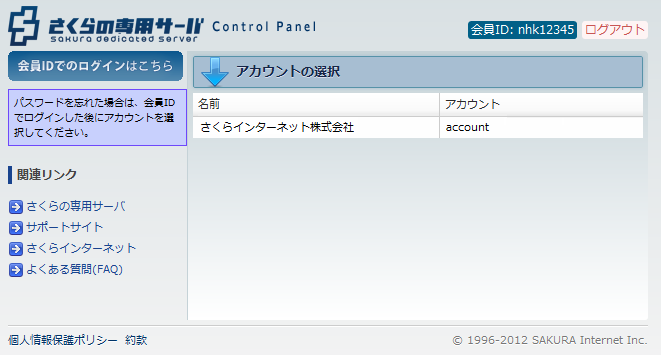
 コントロールパネルへログインします。
 サーバコントロールパネル上の設定
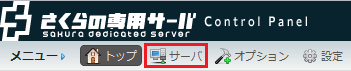
上部メニューから「サーバ」を選択します。
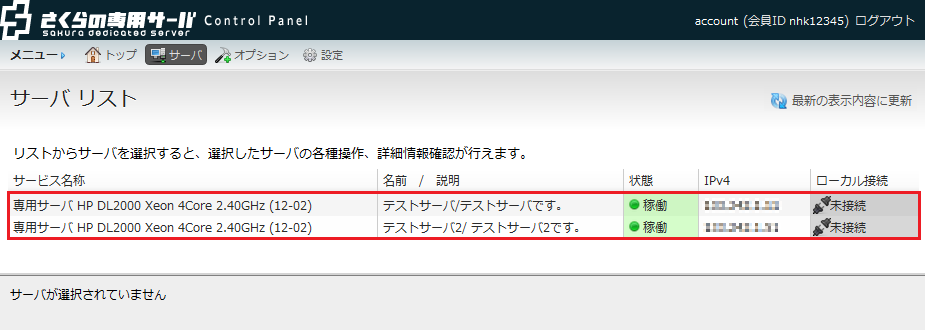
 サーバリスト内からローカル接続を行うサーバをクリックします。
 画面下部のタブから「インターネット」をクリックします。
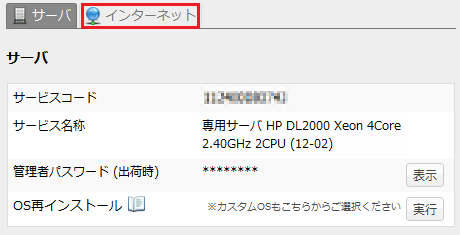
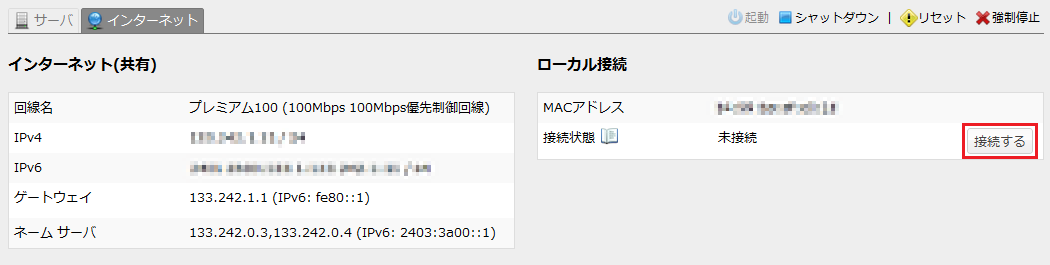
 ローカル接続の接続状態から「接続する」をクリックします。
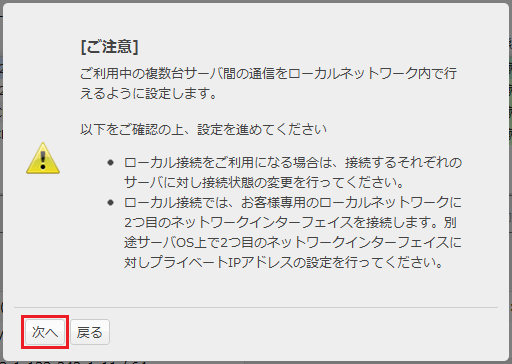
 メッセージを確認し、問題なければ「次へ」をクリックします。
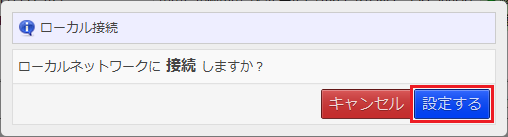
 確認画面が表示されますので、「設定する」をクリックします。
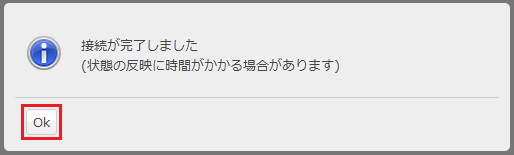
 ローカル接続への接続は完了です。「OK」をクリックします。
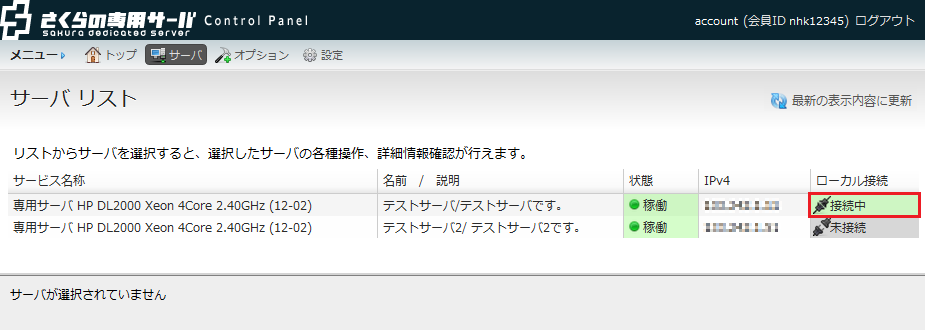
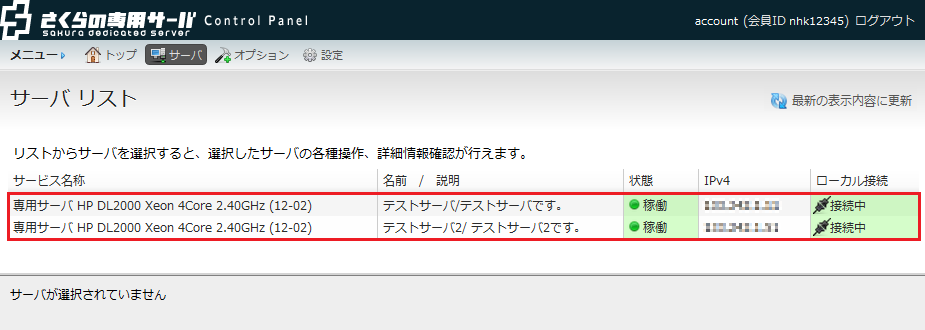
 サーバリストにてローカル接続の状態が「接続」になっていることを確認します。
注意事項
- 必要な台数を同様に設定してください。
- コントロールパネル上の設定だけではローカル接続はできません。必ず STEP3 の「サーバ上の設定」をご確認ください。
 サーバ上の設定
コントロールパネル上での設定後にサーバ上で設定を行う必要があります。
各OS毎の設定方法についてはOSセットアップ情報にて公開しておりますので、ご参照ください。
※ OSセットアップ情報の閲覧には、登録完了通知に記載のユーザ名とパスワードが必要となります
ローカル接続から切断する
コントロールパネルログイン
コントロールパネルへログインします。
サーバコントロールパネル上の設定
上部メニューから「サーバ」を選択します。
サーバリスト内からローカル接続を切断するサーバをクリックします。
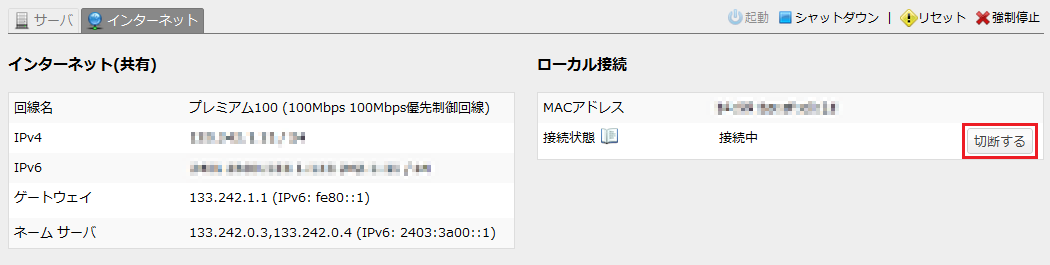
画面下部のタブから「インターネット」をクリックします。
ローカル接続の接続状態から「切断する」をクリックします。
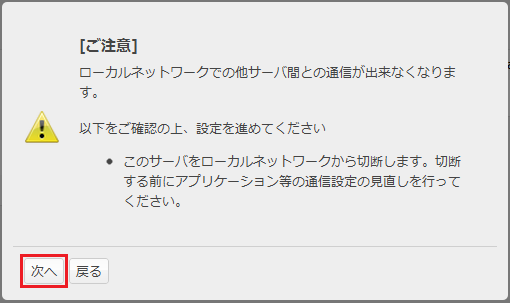
メッセージを確認し、問題なければ「次へ」をクリックします。
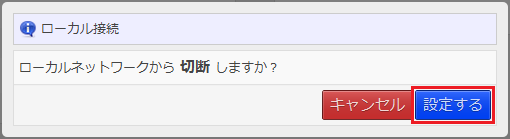
確認画面が表示されますので、「設定する」をクリックします。
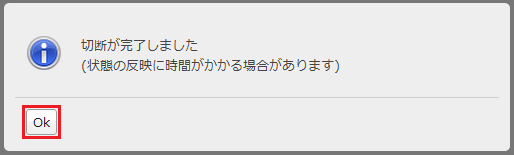
ローカル接続への接続は完了です。「OK」をクリックします。
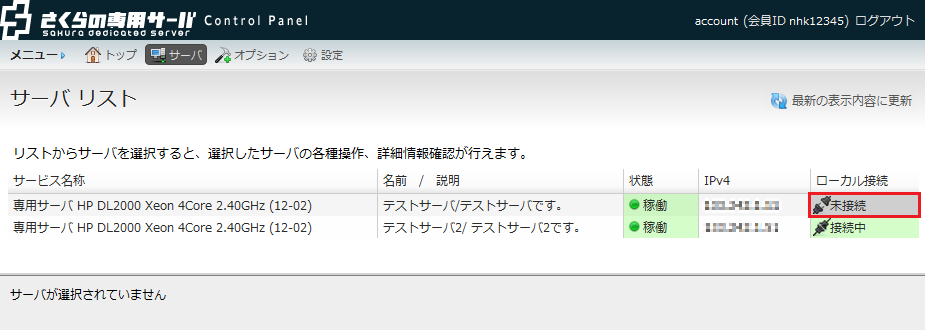
サーバリストにてローカル接続の状態が「未接続」になっていることを確認します。
サーバ上の設定
必要に応じてサーバ上の設定を変更・削除してください。
このマニュアルに関連するサービス

-
会員メニューにログインすると、ご利用者の会員情報や契約などの情報がご確認いただけます。