対象サービス |
| ライト |
スタンダード |
プレミアム |
ビジネス |
ビジネスプロ |
マネージド |
メールボックス |
 |
| |
|
|
|
クイックインストール機能を利用して、日記やカウンター、メールフォーム、掲示板(BBS)をインストールします。
|
|
 |
 |
 |
 |
|
<注意事項>
- 各アプリケーションをインストールする前に、「ライセンス」「インストール規約(免責事項)」「注意事項」をご確認いただき、
同意したうえで、インストールを行ってください。同意いただけない場合は、本機能の利用はお控えください。
- 各アプリケーションは、「www」フォルダ以下にインストールされます。
- 各アプリケーションの利用方法や詳細設定などについては、各アプリケーションのマニュアルをご確認ください。
- アプリケーションを多数インストールすると、データベースやサーバの負荷上昇を招く可能性があります。
負荷のかかっていることが確認された場合、ご利用内容に制限をかけさせていただくことがあります。
運営するコンテンツについては十分検討し、インストールを行ってください。
|
|
 |
|
 |
[目次]
 ◎ tDiary をインストールする
コメント機能やCSSによるデザイン変更機能を搭載したWeb日記作成ツール「 tDiary 」のインストール手順をご案内します。
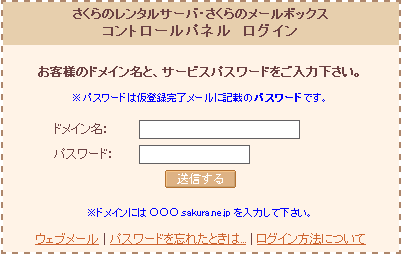
[STEP 1] サーバコントロールパネルログイン
- サーバコントロールパネルへログインします。
[STEP 2] tDiary のインストール
- 『 クイックインストール 』をクリックします。
- 『 日記 』をクリックします。
- 『 tDiary 』をクリックします。
- tDiary の情報が表示されます。
- 『 ライセンス 』『 インストール規約(免責事項) 』を確認してください。
- 確認した内容に同意できる場合、『 ライセンス、インストール規約、注意事項の内容に同意する 』にチェックを入れます。
- tDiary のインストール設定を記入し、『 インストール 』をクリックします。
- インストール先:
アプリケーションをインストールするフォルダを指定します。フォルダ名「 tdiary 」は一例です。お客さまのお好きなフォルダ名で指定してください。
- 日記を更新するユーザ名を指定してください:
tDiary 上で利用するユーザ名を指定します。ユーザ名「 example 」は一例です。お客さまのお好きなユーザ名で指定してください。
- 日記を更新するユーザのパスワードを入力してください:
tDiary を更新するためのパスワードを指定します。
- 日記に表示する名前を指定してください:
tDiary 上に表示する名前を指定します。表示する名前「 example 」は一例です。お客さまのお好きな名前で指定してください。
- 日記に表示するメールアドレスを指定してください:
tDiary 上に表示するメールアドレスを指定します。メールアドレス「 mail@example.com 」は一例です。お客さまのお好きなアドレスで指定してください。
- インストールが完了しました。
[STEP 3] 設定画面にログインする
- 設定画面のURLをクリックします。
- [STEP 2]の項目7.で設定した『 日記を更新するユーザ名 』と『 日記を更新するユーザのパスワード 』を入力し、『 OK 』をクリックします。
- 設定画面にログインできました。
- 各種設定等を行ってください。
|
|
|
|
<注意事項>
-
本マニュアルは、アプリケーションの基本的なインストール方法を解説しています。マニュアルに記載していない詳細設定などについては、弊社ではサポートしておりません。アプリケーションのマニュアルをご確認ください。
|
|
|
|
|
△ ページの最初へ戻る
◎ npc をインストールする
数字の種類や大きさ、桁数、色の指定の変更が可能なSSI不要のグラフィックカウンタ「 npc 」のインストール手順をご案内します。
[STEP 1] サーバコントロールパネルログイン
- サーバコントロールパネルへログインします。
[STEP 2] npc のインストール
- 『 クイックインストール 』をクリックします。
- 『 カウンター 』をクリックします。
- 『 npc 』をクリックします。
- npc の情報が表示されます。
- 『 インストール規約(免責事項) 』『 注意事項 』を確認してください。
- 確認した内容に同意できる場合、『 ライセンス、インストール規約、注意事項の内容に同意する 』にチェックを入れます。
- npc のインストール設定を記入し、『 インストール 』をクリックします。
- インストール先:
アプリケーションをインストールするフォルダを指定します。フォルダ名「 npc 」は一例です。お客さまのお好きなフォルダ名で指定してください。
- インストールが完了しました。
[STEP 3] 設定する
- 完了画面に記載されている注意事項などを確認し、各種設定等を行ってください。
|
|
|
|
<注意事項>
-
本マニュアルは、アプリケーションの基本的なインストール方法を解説しています。マニュアルに記載していない詳細設定などについては、弊社ではサポートしておりません。アプリケーションのマニュアルをご確認ください。
|
|
|
|
|
△ ページの最初へ戻る
◎ TEXT COUNTER をインストールする
テンプレートを変更することでデザインの切り替えも可能なSSI形式のテキストカウンタ「 TEXT COUNTER 」のインストール手順をご案内します。
[STEP 1] サーバコントロールパネルログイン
- サーバコントロールパネルへログインします。
[STEP 2] TEXT COUNTER のインストール
- 『 クイックインストール 』をクリックします。
- 『 カウンター 』をクリックします。
- 『 TEXT COUNTER 』をクリックします。
- TEXT COUNTER の情報が表示されます。
- 『 インストール規約(免責事項) 』『 注意事項 』を確認してください。
- 確認した内容に同意できる場合、『 ライセンス、インストール規約、注意事項の内容に同意する 』にチェックを入れます。
- TEXT COUNTER のインストール設定を記入し、『 インストール 』をクリックします。
- インストール先:
アプリケーションをインストールするフォルダを指定します。フォルダ名「 textcount 」は一例です。お客さまのお好きなフォルダ名で指定してください。
- 桁数を指定してください:
カウンターの桁数を指定します。0が指定されると桁数指定無しになります。
- カウンターの桁数を三桁ずつで区切るか指定してください:
カウンターを三桁ずつ区切るかどうかを指定します。カウンタ値が4桁以上の時に意味を持ちます。
- IPアドレスをチェックし、連続カウントを防止するか選択してください:
IPアドレスを判別して連続カウントされることを棒知るかどうかを指定します。
- インストールが完了しました。
[STEP 3] 設定する
- 完了画面に記載されている注意事項などを確認し、各種設定等を行ってください。
|
|
|
|
<注意事項>
-
本マニュアルは、アプリケーションの基本的なインストール方法を解説しています。マニュアルに記載していない詳細設定などについては、弊社ではサポートしておりません。アプリケーションのマニュアルをご確認ください。
|
|
|
|
|
△ ページの最初へ戻る
◎ POSTMAIL をインストールする
フォームに入力した情報を指定のアドレスにメールで送信することができるフォームメール「 POSTMAIL 」のインストール手順をご案内します。
[STEP 1] サーバコントロールパネルログイン
- サーバコントロールパネルへログインします。
[STEP 2] POSTMAIL のインストール
- 『 クイックインストール 』をクリックします。
- 『 メールフォーム 』をクリックします。
- 『 POSTMAIL 』をクリックします。
- POSTMAIL の情報が表示されます。
- 『 インストール規約(免責事項) 』『 注意事項 』を確認してください。
- 確認した内容に同意できる場合、『 ライセンス、インストール規約、注意事項の内容に同意する 』にチェックを入れます。
- POSTMAIL のインストール設定を記入し、『 インストール 』をクリックします。
- インストール先:
アプリケーションをインストールするフォルダを指定します。フォルダ名「 postmail 」は一例です。お客さまのお好きなフォルダ名で指定してください。
- 送信先メールアドレスを指定してください:
メールフォームから送信されるあて先を指定します。メールアドレス「 mail@example.com 」は一例です。
- 入力フィールドの最大バイト数を指定してください:
入力するフィールドの大きさを指定します。
- 送信前の確認をするか指定してください:
フォームからメールを送信する前に、送信内容の確認をするかどうかを指定します。
- メールの題名を入力してください:
送信されるメールの題名を指定します。
- 送信後の戻り先URLを入力してください:
フォームからのメール送信に表示されるURLを指定します。
- 同一IPアドレスからの連続送信を許可する間隔(秒数)を指定してください:
同一IPアドレスからの連続送信を許可する時間を指定します。
- インストールが完了しました。
[STEP 3] 設定する
- 完了画面に記載されている注意事項などを確認し、各種設定等を行ってください。
|
|
|
|
<注意事項>
-
本マニュアルは、アプリケーションの基本的なインストール方法を解説しています。マニュアルに記載していない詳細設定などについては、弊社ではサポートしておりません。アプリケーションのマニュアルをご確認ください。
|
|
|
|
|
△ ページの最初へ戻る
◎ 書き込み隊 をインストールする
投稿時にメッセージ欄の背景色を選択できる、シンプルな掲示板「 書き込み隊 」のインストール手順をご案内します。
[STEP 1] サーバコントロールパネルログイン
- サーバコントロールパネルへログインします。
[STEP 2] 書き込み隊 のインストール
- 『 クイックインストール 』をクリックします。
- 『 掲示板(BBS) 』をクリックします。
- 『 書き込み隊 』をクリックします。
- 書き込み隊 の情報が表示されます。
- 『 インストール規約(免責事項) 』『 注意事項 』を確認してください。
- 確認した内容に同意できる場合、『 ライセンス、インストール規約、注意事項の内容に同意する 』にチェックを入れます。
- 書き込み隊 のインストール設定を記入し、『 インストール 』をクリックします。
- インストール先:
アプリケーションをインストールするフォルダを指定します。フォルダ名「 kakikomi 」は一例です。お客さまのお好きなフォルダ名で指定してください。
- 戻り先のターゲットを指定してください:
掲示板(BBS)に表示する戻り先のURLを指定します。
- タイトルを指定してください:
掲示板(BBS)のタイトルを指定します。
- レスする際にタイトルが必要か選んでください:
レスをする時にタイトルを表示するかどうかを指定します。
- 最大データ保存件数を指定してください:
掲示板(BBS)に保存されるデータの最大保存件数を指定します。
- 1ページ内に表示する件数を指定してください:
掲示板(BBS)の1ページ内に表示される記事の数を指定します。
- メンテナンス用パスワード(管理者用)を指定してください:
メンテナンスをする際の管理者パスワードを指定します。
- HTMLのタグを使う事を許可するか指定してください:
投稿内容にHTMLのタグ利用を許可するかどうかを指定します。
- 書き込んだ人のホスト名を表示するか指定してください:
書き込んだ人のホスト名を表示するかどうかを指定します。
- 入力フォームの見出し部分に画像を表示するか指定してください:
見出し部分の画像を表示するかどうかを指定します。
- メッセージ最大文字数を指定してください:
投稿するメッセージの最大文字数を指定します。
- レス機能を使うか指定してください:
レス機能を利用するかどうかをしえ知します。
- 最新レスを先頭に表示するか選択してください:
最新レスを先頭に表示するかどうかを指定します。
- 入力フォームのメッセージ欄の行数を指定してください:
入力フォームの大きさ(行数)を指定します。
- 入力フォームのメッセージ欄の文字数を指定してください:
入力フォームのメッセージ欄の文字数を指定します。
- ログ表示部のテーブル横幅をピクセルで表示してください:
ログ表示部の大きさをピクセルで指定します。
- インストールが完了しました。
[STEP 3] 設定する
- 完了画面に記載されている注意事項などを確認し、各種設定等を行ってください。
|
|
|
|
<注意事項>
-
本マニュアルは、アプリケーションの基本的なインストール方法を解説しています。マニュアルに記載していない詳細設定などについては、弊社ではサポートしておりません。アプリケーションのマニュアルをご確認ください。
|
|
|
|
|
△ ページの最初へ戻る
◎ LIGHT BOARD をインストールする
管理者への投稿記事メール通知機能、コメント削除機能、ワード検索など多彩な機能を搭載した掲示板「 LIGHT BOARD 」のインストール手順をご案内します。
[STEP 1] サーバコントロールパネルログイン
- サーバコントロールパネルへログインします。
[STEP 2] LIGHT BOARD のインストール
- 『 クイックインストール 』をクリックします。
- 『 掲示板(BBS) 』をクリックします。
- 『 LIGHT BOARD 』をクリックします。
- LIGHT BOARD の情報が表示されます。
- 『 インストール規約(免責事項) 』『 注意事項 』を確認してください。
- 確認した内容に同意できる場合、『 ライセンス、インストール規約、注意事項の内容に同意する 』にチェックを入れます。
- LIGHT BOARD のインストール設定を記入し、『 インストール 』をクリックします。
- インストール先:
アプリケーションをインストールするフォルダを指定します。フォルダ名「 light 」は一例です。お客さまのお好きなフォルダ名で指定してください。
- メッセージ投稿があった時に、mail で通知するかを選んでください:
投稿があった時にメールで通知するかどうかを指定します。
- 投稿キーを有効にするかを選んでください:
スパム対策として、投稿キーを有効にするかどうかを指定します。
- 過去ログ機能を使うかを選んでください:
過去ログ機能を利用するかどうかを指定します。
- 過去ログ1ファイルあたりの最大件数を指定してください:
過去ログ1ファイルあたりの最大件数を指定します。
- インストールが完了しました。
※ この時点では管理者用パスワードは設定されていません。パスワードを設定せずにそのまま放置すると危険です。[STEP 3]のパスワード設定を必ず行ってください。
[STEP 3] 管理者用パスワードを設定する
- 『 管理用メニュー 』をクリックします。
- 管理者用のパスワードを設定し、『 送信 』をクリックします。
|
|
|
|
<注意事項>
-
本マニュアルは、アプリケーションの基本的なインストール方法を解説しています。マニュアルに記載していない詳細設定などについては、弊社ではサポートしておりません。アプリケーションのマニュアルをご確認ください。
|
|
|
|
|
△ ページの最初へ戻る
◎ マルチゃん をインストールする
投稿回数によって投稿者のランクが上がっていく昇進機能付きの掲示板「 マルチゃん 」のインストール手順をご案内します。
[STEP 1] サーバコントロールパネルログイン
- サーバコントロールパネルへログインします。
[STEP 2] マルチゃん のインストール
- 『 クイックインストール 』をクリックします。
- 『 掲示板(BBS) 』をクリックします。
- 『 マルチゃん 』をクリックします。
- マルチゃん の情報が表示されます。
- 『 インストール規約(免責事項) 』『 注意事項 』を確認してください。
- 確認した内容に同意できる場合、『 ライセンス、インストール規約、注意事項の内容に同意する 』にチェックを入れます。
- マルチゃん のインストール設定を記入し、『 インストール 』をクリックします。
- インストール先:
アプリケーションをインストールするフォルダを指定します。フォルダ名「 maru 」は一例です。お客さまのお好きなフォルダ名で指定してください。
- 作成する掲示板を指定してください:
掲示板の名前を指定します。
- 昇進機能を使うかを選んでください:
昇進機能を利用するかどうかを指定します。
- 最大データ保存件数を指定してください:
掲示板(BBS)に保存されるデータの最大保存件数を指定します。
- 1ページ内に表示する件数を指定してください:
掲示板(BBS)の1ページ内に表示される記事の数を指定します。
- 管理者のメンテナンス用パスワードを指定してください:
メンテナンスをする際の管理者パスワードを指定します。
- タグの使用を許可するか選んでください:
投稿内容にHTMLのタグ利用を許可するかどうかを指定します。
- 最新レスを先頭に表示するかを選んでください:
最新レスを先頭に表示するかどうかを指定します。
- 投稿者の使用ブラウザ・OSを表示するか選んでください:
投稿者の使用ブラウザ・OSの情報を表示するかどうかを指定します。
- 投稿者のリモートホストを表示するか選んでください:
投稿者のリモートホスト情報を表示するかどうかを指定します。
- 掲示板の選択方法を選んでください:
複数の掲示板を運営しているときに、掲示板を選択する方法を指定します。
- インストールが完了しました。
[STEP 3] 設定する
- 完了画面に記載されている注意事項などを確認し、各種設定等を行ってください。
|
|
|
|
<注意事項>
-
本マニュアルは、アプリケーションの基本的なインストール方法を解説しています。マニュアルに記載していない詳細設定などについては、弊社ではサポートしておりません。アプリケーションのマニュアルをご確認ください。
|
|
|
|
|
△ ページの最初へ戻る
◎ WEB FORUM をインストールする
ワード検索機能、過去ログの取得、ログ編集など様々な機能を搭載したツリー形式の掲示板「 WEB FORUM 」のインストール手順をご案内します。
[STEP 1] サーバコントロールパネルログイン
- サーバコントロールパネルへログインします。
[STEP 2] WEB FORUM のインストール
- 『 クイックインストール 』をクリックします。
- 『 掲示板(BBS) 』をクリックします。
- 『 WEB FORUM 』をクリックします。
- WEB FORUM の情報が表示されます。
- 『 インストール規約(免責事項) 』『 注意事項 』を確認してください。
- 確認した内容に同意できる場合、『 ライセンス、インストール規約、注意事項の内容に同意する 』にチェックを入れます。
- WEB FORUM のインストール設定を記入し、『 インストール 』をクリックします。
- インストール先:
アプリケーションをインストールするフォルダを指定します。フォルダ名「 forum 」は一例です。お客さまのお好きなフォルダ名で指定してください。
- 掲示板のタイトル名を指定してください:
掲示板の名前を指定します。
- タイトルの文字の色をHTML形式で指定してください:
掲示板の名前の文字色を指定します。
- 管理者用パスワードを指定してください:
管理者パスワードを指定します。
- 最大記事数を指定してください:
投稿できる最大記事数を指定します。
- 戻り先のURLを指定してください:
掲示板(BBS)に表示する戻り先のURLを指定します。
- URL自動リンクを行うか指定してください:
記事内に書かれたURLに自動的にリンクを設定するかどうかを指定します。
- 記事にNEWマークを付けている時間を指定してください:
記事が投稿されてからどれくらいNEWマークを付けるか指定します。
- 新着記事一括表示の記事数を指定してください:
新着記事として一括表示する記事数を指定します。
- ページあたりのツリーをいくつ表示するか指定してください:
1ページあたりのツリー表示件数を指定します。
- リストに表示する「記事タイトル」の最大長を指定してください:
リストに表示する記事タイトルの文字数を指定します。
- メールアドレスの入力を必須にするか選んでください:
投稿する際にメールアドレスの入力を必須にするかどうかを指定します。
- レスが付いたらツリーごとトップへ移動するか選んでください:
レスがついた記事をツリーごとトップに移動するかどうかを指定します。
- レスは下から順に付けるか選んでください:
レスを記事の下から順番につけるかどうかを指定します。
- ツリーのヘッダ記号を指定してください:
ツリーのヘッダ希望を指定します。
- 過去ログ機能を使うか選んでください:
過去ログ機能を利用するかどうかを指定します。
- 過去ログの1ページ辺りの最大行数を指定してください:
過去ログを1ページに表示する場合の最大行数を指定します。
- 投稿時日本語が含まれていなければ拒否するかを指定してください:
投稿時に日本語が含まれていないものを拒否するかどうかを指定します。
- 投稿制限:
投稿制限を行うかどうかを指定します。
- 投稿を制限する秒数を設定してください:
投稿制限を行う場合の秒数を指定します。
- インストールが完了しました。
[STEP 3] 設定する
- 完了画面に記載されている注意事項などを確認し、各種設定等を行ってください。
|
|
|
|
<注意事項>
-
本マニュアルは、アプリケーションの基本的なインストール方法を解説しています。マニュアルに記載していない詳細設定などについては、弊社ではサポートしておりません。アプリケーションのマニュアルをご確認ください。
|
|
|
|
|
■ 関連する項目
■ このマニュアルに関連するサービス
△ ページの最初へ戻る
|