対象サービス |
| ライト |
スタンダード |
プレミアム |
ビジネス |
ビジネスプロ |
マネージド |
メールボックス |
 |
| |
|
|
|
クイックインストール機能を利用して、ブログ・CMSをインストールします。
|
|
 |
 |
 |
 |
|
<注意事項>
- さくらのレンタルサーバ ライトプランでは、ブログ・CMSのインストール機能はご利用いただけません。
- 各アプリケーションをインストールする前に、「ライセンス」「インストール規約(免責事項)」「注意事項」をご確認いただき、
同意したうえで、インストールを行ってください。同意いただけない場合は、本機能の利用はお控えください。
- 各アプリケーションは、「www」フォルダ以下にインストールされます。
- 各アプリケーションの利用方法や詳細設定などについては、各アプリケーションのマニュアルをご確認ください。
- インストール前にあらかじめデータベース(MySQL)を作成しておく必要があります。
データベースの作成手順は、以下マニュアルをご確認ください。
- Movable Type Open Source は 1 サーバにつき 1 個のみ、インストールが可能です。
- アプリケーションを多数インストールすると、データベースやサーバの負荷上昇を招く可能性があります。
負荷のかかっていることが確認された場合、ご利用内容に制限をかけさせていただくことがあります。
運営するコンテンツについては十分検討し、インストールを行ってください。
|
|
 |
|
 |
[目次]
 ◎ Movable Type Open Source のインストール
Movable Type Open Source をインストールする手順をご案内します。
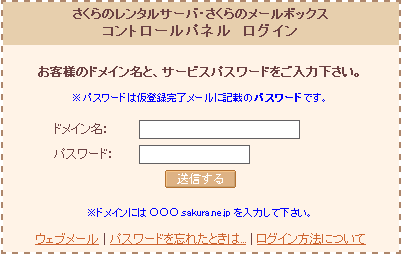
[STEP 1] サーバコントロールパネルログイン
- サーバコントロールパネルへログインします。
[STEP 2] データベースの確認
- 『 データベースの設定 』をクリックします。
- データベースが作成済みかどうか確認します。
- データベースの情報が表示されているか確認します。表示されない場合は、データベースの作成を行ってください。
Notice - 注意事項
Movable Type Open Source は、MySQL4.0に対応しておりません。MySQL5.1のデータベースを作成してください。
[STEP 3] Movable Type Open Source のインストール
- 『 クイックインストール 』をクリックします。
- 『 ブログ 』をクリックします。
- 『 Movable Type Open Source 』をクリックします。
- Movable Type Open Source の情報が表示されます。
- 『 ライセンス 』『 インストール規約(免責事項) 』『 注意事項 』を確認してください。
- 確認した内容に同意できる場合、『 ライセンス、インストール規約、注意事項の内容に同意する 』にチェックを入れます。
- Movable Type Open Source のインストール設定を記入し、『 インストール 』をクリックします。
- インストール先:
アプリケーションをインストールするフォルダを指定します。フォルダ名「 mt 」は一例です。お客さまのお好きなフォルダ名で指定してください。
- データベース:
使用するデータベースをプルダウンメニューから選択します。
※ さくらのレンタルサーバ ビジネス・ビジネスプロ、さくらのマネージドサーバのみ
- データベースパスワード:
データベースの作成時に設定したパスワードを入力します。
- Movable Type Open Source のインストールが完了しました。
[STEP 4] Movable Type Open Source の詳細設定
- 『 アプリケーションの設定へ進む 』をクリックします。
- Movable Type Open Source のインストールウィザードが開始されます。
- ここから先の手順は、以下URLをご確認ください。
|
|
|
|
<注意事項>
-
本マニュアルは、アプリケーションの基本的なインストール方法を解説しています。マニュアルに記載していない詳細設定などについては、弊社ではサポートしておりません。アプリケーションのマニュアルをご確認ください。
|
|
|
|
|
△ ページの最初へ戻る
◎ WordPress のインストール
WordPress をインストールする手順をご案内します。
[STEP 1] サーバコントロールパネルログイン
- サーバコントロールパネルへログインします。
[STEP 2] データベースの確認
- 『 データベースの設定 』をクリックします。
- データベースが作成済みかどうか確認します。
- データベースの情報が表示されているか確認します。表示されない場合は、データベースの作成を行ってください。
Notice - 注意事項
WordPress は、MySQL4.0に対応しておりません。MySQL5.1のデータベースを作成してください。
[STEP 3] WordPress のインストール
- 『 クイックインストール 』をクリックします。
- 『 ブログ 』をクリックします。
- 『 WordPress 』をクリックします。
- WordPress の情報が表示されます。
- 『 ライセンス 』『 インストール規約(免責事項) 』『 注意事項 』を確認してください。
- 確認した内容に同意できる場合、『 ライセンス、インストール規約、注意事項の内容に同意する 』にチェックを入れます。
- WordPress のインストール設定を記入し、『 インストール 』をクリックします。
- インストール先:
アプリケーションをインストールするフォルダを指定します。フォルダ名「 wp 」は一例です。お客さまのお好きなフォルダ名で指定してください。
- データーべース:
使用するデータベースをプルダウンメニューから選択します。
※ さくらのレンタルサーバ ビジネス・ビジネスプロ、さくらのマネージドサーバのみ
- データベースパスワード:
データベースの作成時に設定したパスワードを入力します。
- テーブルの接頭語:
使用するテーブル名の先頭に付ける文字列です。1つのデータベースを複数の Wordpress やその他アプリケーションで使用する場合は、使用するテーブル名の重複を避けるために異なる文字列にて指定します。なお、「 wp_ 」は一例です。お客さまのお好きなテーブルの接頭語で指定してください。
- WordPress のインストールが完了しました。
[STEP 4] WordPress の詳細設定
- 『 アプリケーションの設定へ進む 』をクリックします。
- WordPress のインストールウィザードが開始されます。
- ここから先の手順は、以下URLをご確認ください。
|
|
|
|
<注意事項>
-
本マニュアルは、アプリケーションの基本的なインストール方法を解説しています。マニュアルに記載していない詳細設定などについては、弊社ではサポートしておりません。アプリケーションのマニュアルをご確認ください。
|
|
|
|
|
△ ページの最初へ戻る
◎ XOOPS Cube のインストール
XOOPS Cube をインストールする手順をご案内します。
[STEP 1] サーバコントロールパネルログイン
- サーバコントロールパネルへログインします。
[STEP 2] データベースの確認
- 『 データベースの設定 』をクリックします。
- データベースが作成済みかどうか確認します。
- データベースの情報が表示されているか確認します。表示されない場合は、データベースの作成を行ってください。
[STEP 3] XOOPS Cube のインストール
- 『 クイックインストール 』をクリックします。
- 『 CMS 』をクリックします。
- 『 XOOPS Cube 』をクリックします。
- XOOPS Cube の情報が表示されます。
- 『 ライセンス 』『 インストール規約(免責事項) 』『 注意事項 』を確認してください。
- 確認した内容に同意できる場合、『 ライセンス、インストール規約、注意事項の内容に同意する 』にチェックを入れます。
- XOOPS Cube のインストール設定を記入し、『 インストール 』をクリックします。
- インストール先:
アプリケーションをインストールするフォルダを指定します。フォルダ名は必ず指定してください。フォルダ名「 xoops 」は一例です。お客さまのお好きなフォルダ名で指定してください。
- データベース:
使用するデータベースをプルダウンメニューから選択します。
※ さくらのレンタルサーバ ビジネス・ビジネスプロ、さくらのマネージドサーバのみ
- データベースパスワード:
データベースの作成時に設定したパスワードを入力します。
- テーブルの接頭語:
使用するテーブル名の先頭に付ける文字列です。1つのデータベースを複数の XOOPS Cube やその他アプリケーションで使用する場合は、使用するテーブル名の重複を避けるために異なる文字列にて指定します。なお、「 xoops_ 」は一例です。お客さまのお好きなテーブルの接頭語で指定してください。
- XOOPS Cube のインストールが完了しました。
[STEP 4] XOOPS Cube の詳細設定
- 『 アプリケーションの設定へ進む 』をクリックします。
- XOOPS Cube のインストールウィザードが表示されます。内容を確認し『 次へ 』ボタンを押します。
- ここから先の手順は、以下URLをご確認ください。
|
|
|
|
<注意事項>
-
本マニュアルは、アプリケーションの基本的なインストール方法を解説しています。マニュアルに記載していない詳細設定などについては、弊社ではサポートしておりません。アプリケーションのマニュアルをご確認ください。
|
|
|
|
|
■ 関連する項目
■ このマニュアルに関連するサービス
△ ページの最初へ戻る
|