




Scientific Linux 6
さくらのVPSでは、カスタムOSインストール機能を利用することで、お客さまのご希望のOSを選択し、利用することができます。
ここでは、Scientific Linux 6のインストール方法について説明します。
前提条件
- 本マニュアルを確認する前に、OS再インストールマニュアルを確認してください。
- 仮想マシンにネットワークインストール用のOSインストールCD-ROMのマウントが行われたのち、CD-ROMからのブートにてOSインストーラの起動を行います。
- OSインストーラの起動後は、OSのインストーラに沿った以下のステップのインストールを対話式に進めていくことで、VPSへのOSの新規インストールが完了します。
- ネットワークの設定
- キーボードレイアウトの選択
- rootパスワードの設定
- パーティションの設定
- OSインストール処理の開始
- OSインストール処理の完了とVPSの自動シャットダウン
- インストール設定を自動化している項目があるため、通常のOSインストールとは一部手順が異なります。
- 本記載のマニュアルは、64bit版OSならびに、32bit版OSで利用できます。
設定手順
 インストーラの起動
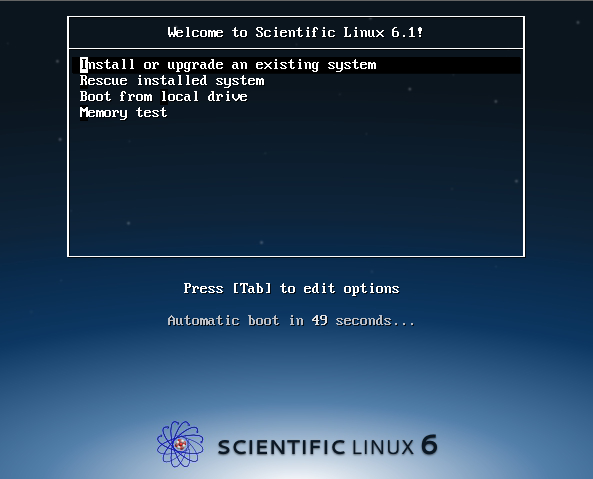
 VNCコンソール画面上にScientific LinuxのOSインストーラ起動画面が表示されます。一番上の「Install or upgrade an existing system」を選択している状態で、『 Enterキー 』を押してインストールを開始します。
 ネットワークの設定
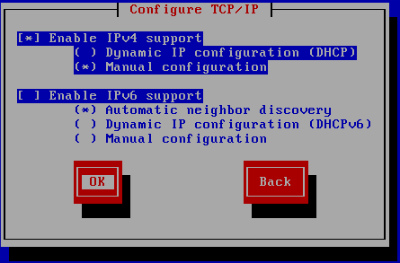
ネットワーク設定画面が開きます。
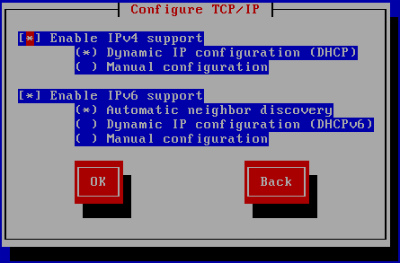
 『 Enable IPv4 support 』のチェックが入った状態で、『 Manual Configuration 』にチェック、IPv6に関しましては現在提供しておりませんので、『 Enable IPv6 support 』のチェックを外した状態で『 OK 』で次へ進みます。
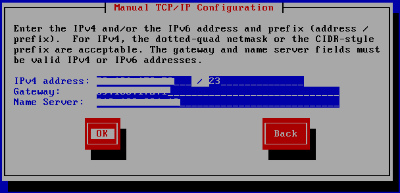
 TCP/IPの設定で、「 VPSコントロールパネル 」に表示されているネットワーク情報を参考に、『 IPアドレス 』『 ネットマスク 』『 ゲートウェイアドレス 』『 ネームサーバ 』の情報を入力します。
注意事項
- ここでの入力情報を間違えると、その後のインストール処理が中断します。
- ネットワーク情報入力を間違ったことでインストール処理が中断してしまった場合は、再度「 VPSコントロールパネル 」よりカスタムOSインストールのやり直しを行ってください。
 キーボード設定
キーボード設定
- ※この手順からインストーラはグラフィックモードに切り替わります。
- ※稀にグラフィックモードに切り替えできない現象があります(テキストモードのままとなります)
その時、一度仮想サーバの電源を切り、もう一度カスタムインストールを実行してください。
ご利用中の環境に合わせたキーボードレイアウトを選択し、『 NEXT 』で次のステップへ進みます。
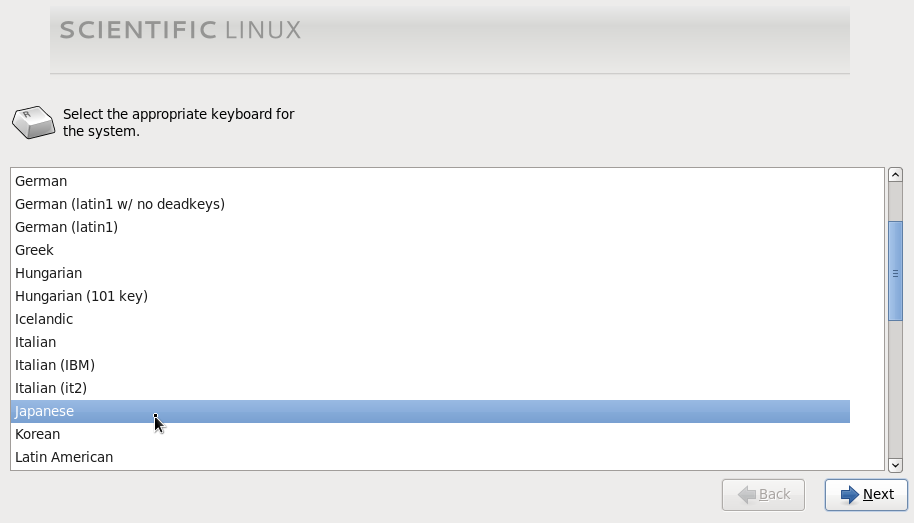
- ※ 例では、jp106を選択していますが、お使いの環境に応じたキーボードレイアウトの選択を行ってください。
 ROOTパスワードの設定
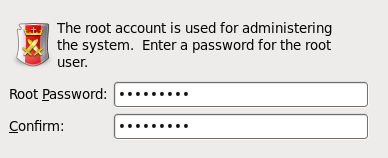
ROOTパスワードを設定します。
注意事項
- rootパスワードは少なくとも6文字の長さが必要です。
- 入力するパスワードは画面に反映されません。
- パスワードは2回入力します。2つのパスワードが一致しないときは、入力しなおすよう要求されます。
 パーティションの設定
「Use All Space」の項目を選択し、「NEXT」で次に進みます。
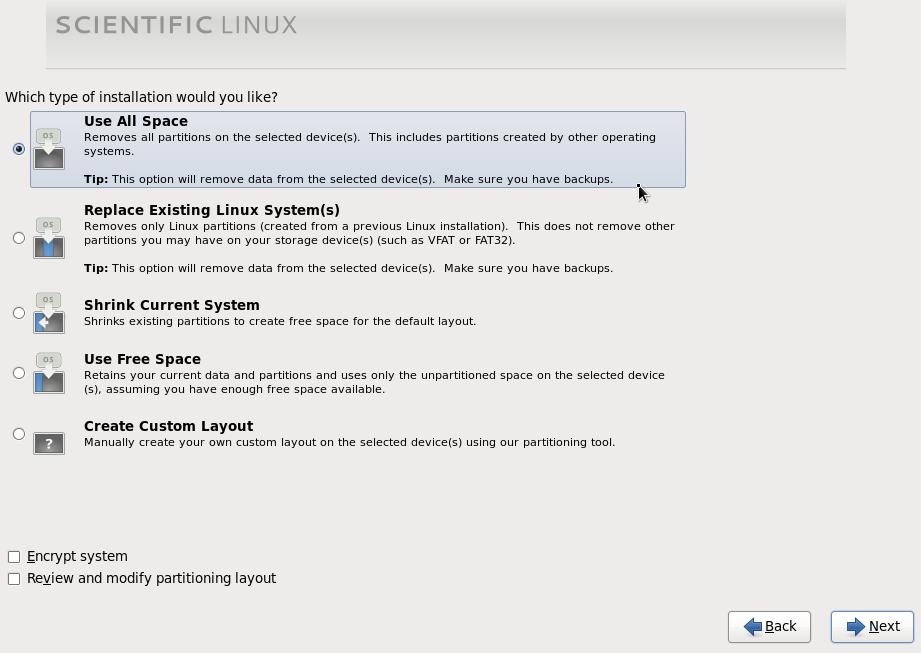
- ※手動でパーティションの設定を行います。
- ※新規インストールとなるため、既存のパーティションを削除し、新しいレイアウト作成を行います。
- ※その他の項目を選択し、新規OSのパーティションを構成することも可能ですが、マニュアルの掲載は行いません。
- ※さくらのVPS 1G以上のサービスには、ディスクの選択画面が表示されます。
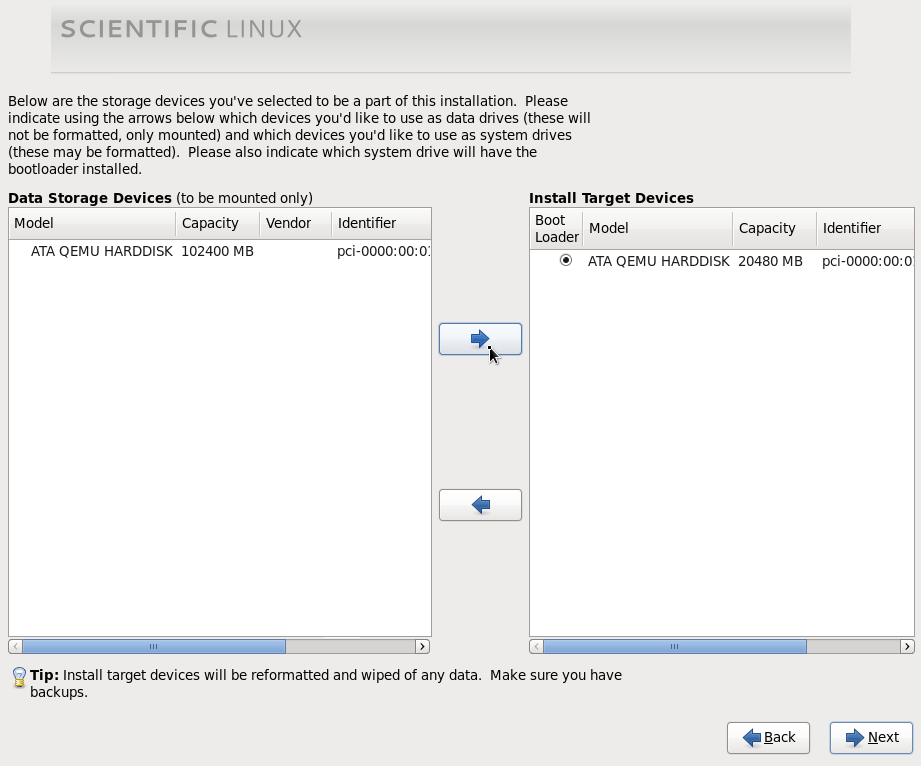
データストレージデバイス(マウントのみ)から『 ATA QEMU HARDDISK 20480 』を選択し『 → 』を選択してインストール先のデバイスに追加します。
2つ目のディスクもフォーマットする場合は同様にインストール先のデバイスに追加してください。
『 ATA QEMU HARDDISK 20480 』にブートローダーのチェックがあることを確認し次へを選択します。
- ※インストール先のデバイスに追加したディスクはフォーマットされ、データは抹消されます。
参考情報
「Review and modify partitioning layout」にチェックを入れてから、「NEXT」をクリックすると、現在作成中のパーティション情報の一覧ができます。例は512プランとなりますが、上位プランと異なる部分もあります。レビュー画面で特に問題なければ、「NEXT」をクリックします。
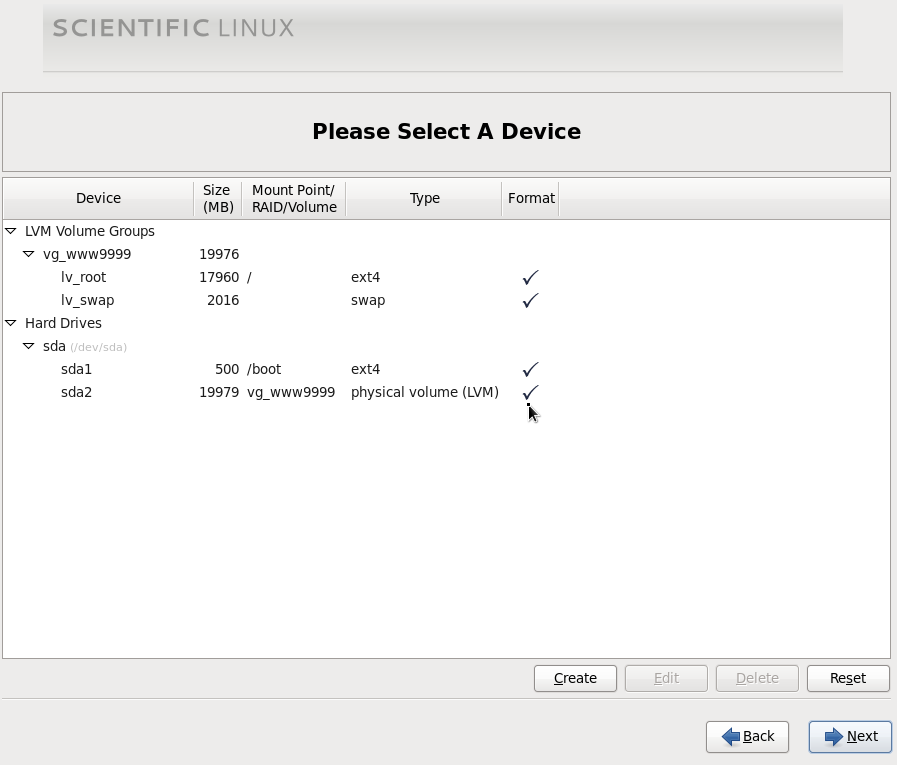
パーティションを作成します。
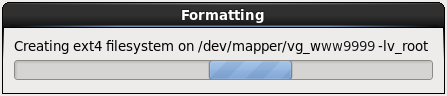
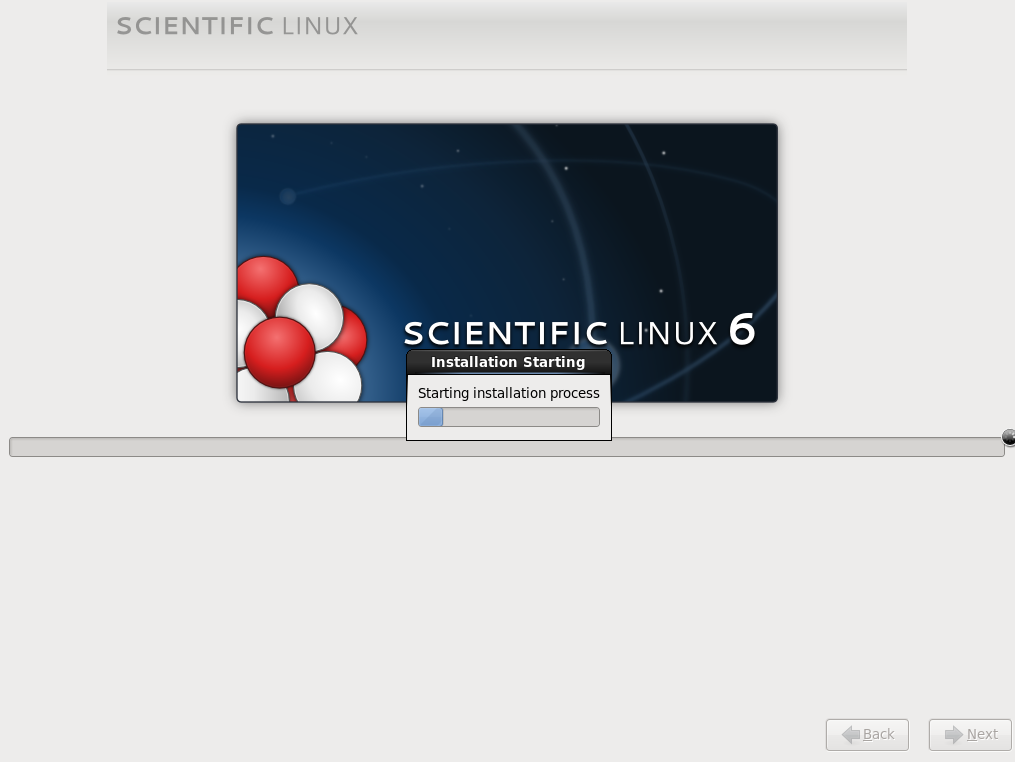
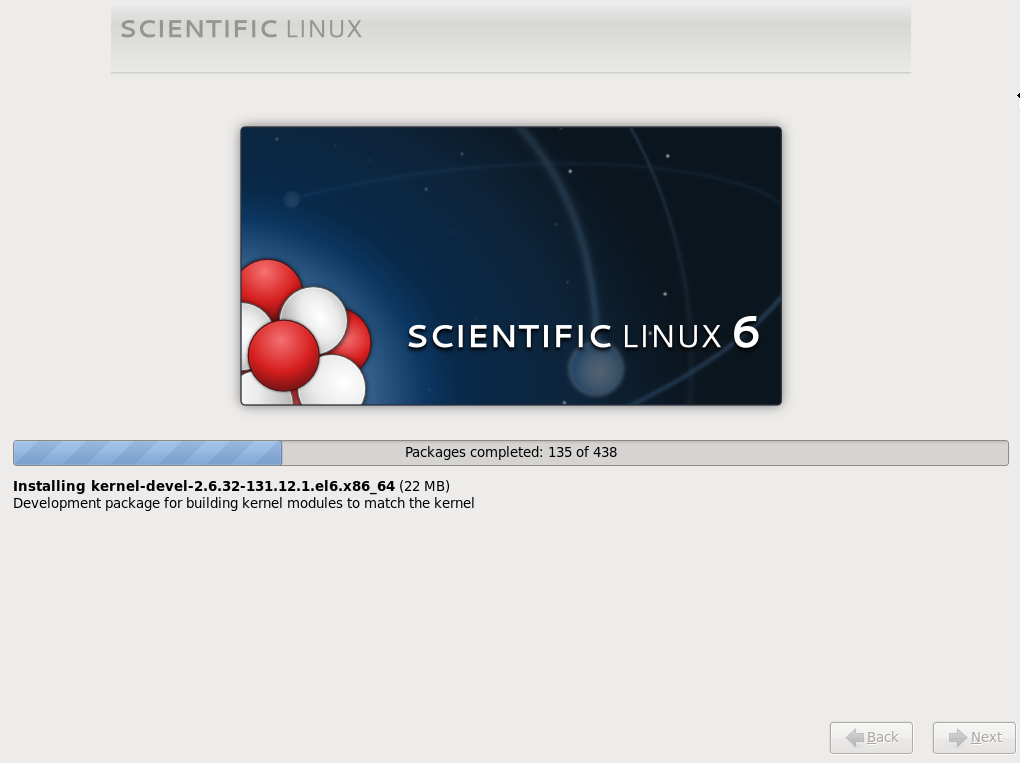
 OSインストールの処理の開始
パーティション作成完了後、自動的にOSインストールの処理が始まります。進捗状況が画面より確認できます。
 OSインストール処理の完了とVPSの自動シャットダウン
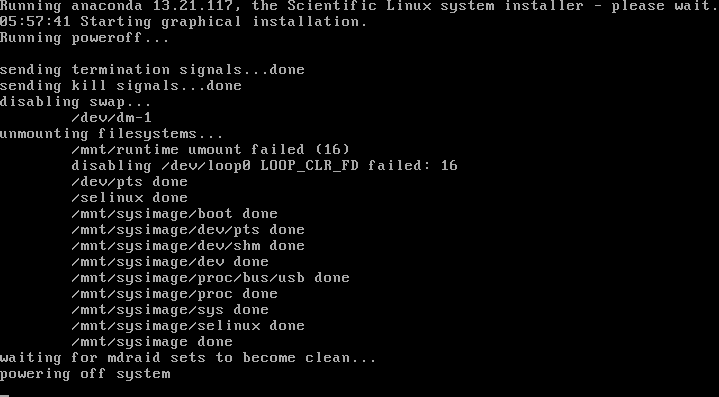
OSインストール完了すると、VPSが自動的にシャットダウンします。
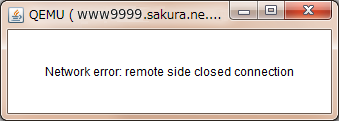
OSシャットダウン後、VNC接続も切断されます。インフォメーションを「OK」で閉じてください。
 VPSホーム画面への移動
VPSコントロールパネルに戻り、『 VPSホーム 』をクリックします。
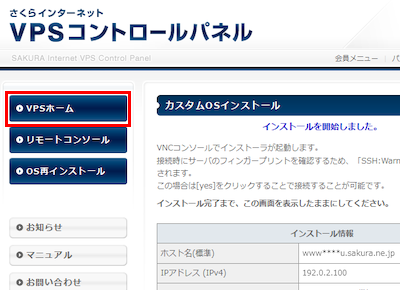
- ※ VPSホームを起動することで、インストーラの画面が閉じます。
 サービスの起動
「 仮想サーバ情報 」にある『 起動 』ボタンを押します。
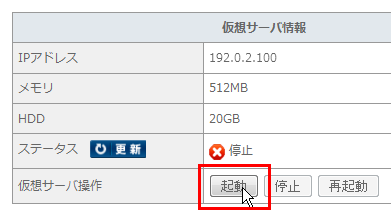
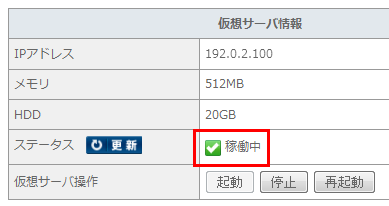
サービスが起動すると、ステータスが『 稼働中 』に切り替わります。
このマニュアルに関連するサービス

-
会員メニューにログインすると、ご利用者の会員情報や契約などの情報がご確認いただけます。