






gTLDドメイン移管(転入)マニュアル
ドメイン移管とは・・・
ドメイン移管とは他のドメイン登録業者(レジストラ)で取得したドメインをさくらインターネットにドメインの管理を変更するサービスです。
ドメイン移管を行えば、会員メニューでドメインを管理できるようになり、移管したドメインは期限後、年間1800円で更新となります。
ドメイン移管費用
| gTLDドメイン(.com .net .org .info .biz) | |
|---|---|
| 移管費用 | 1,800円(税込) |
ドメイン移管前に
- ドメイン移管を申請する前に予め現在利用しているドメイン登録業者へ移管を許可しているか確認してください。
- gTLDドメインは、移管の際に AuthCode(オースコード)が必要になります。AuthCode がわからない時は現在のドメイン登録業者に確認してください。AuthCode(オースコード)は、認証コード・認証キー・EPP Key と呼ばれる場合があります。
- ドメイン公開情報(WHOIS)の登録者連絡先メールアドレス(Administrative Contact・Registrantのメールアドレス)が使える状態か確認してください。
- 現在登録のレジストラがメルボルンIT(MELBOURNE IT)の場合は、レジストリキー(ドメインを管理する際のパスワード)が必要となります。レジストリキーがわからない時は現在のドメイン登録業者に確認してください。
ドメイン移管ができない条件
ドメインの移管は必ずしもできるわけではありません。以下のような条件の場合、移管作業を行うことはできませんのでご注意ください。
- .com .net .org .info .biz 以外のドメインの場合
- ドメインの更新期限が切れている場合
- ドメインの更新期限前30日以内の場合
- ドメイン登録後60日以内の場合
- ドメインのロックがかけられている場合(現在のドメイン登録業者に確認してください)
- 現在のドメイン登録業者もしくは管理者が何らかの理由で承認をしなかった場合
- ドメインが紛争中の場合
- AuthCode・レジストリキーがわからない場合
ドメイン移管に関する注意点
- gTLDドメインはドメイン移管申請の際に AuthCode が必ず必要となります。これは不正なドメイン移管を防ぐために割り当てられているものです。AuthCode はドメインが管理している管理業者にて事前に確認をとり入手してください。
- ドメイン移管が完了にかかる期間は、承認作業をいただいてから一週間程度必要です。
- ネームサーバ(DNS)情報・ドメイン公開情報はそのまま継承されます。
- ドメイン移管が完了すると更新期限が1年延長されます。
移管の手順
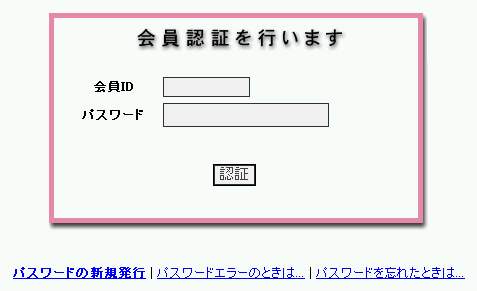
 会員メニューへログイン
 「会員メニュー」にログインします
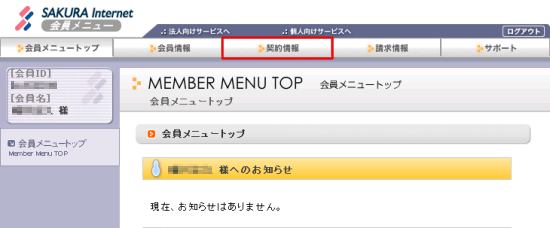
 ドメインメニューに移動
会員メニュートップの「契約情報」を押します。
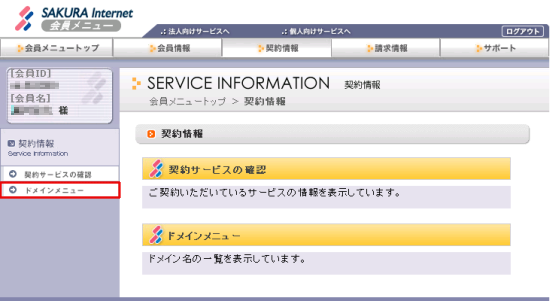
 「ドメインメニュー」を押します。
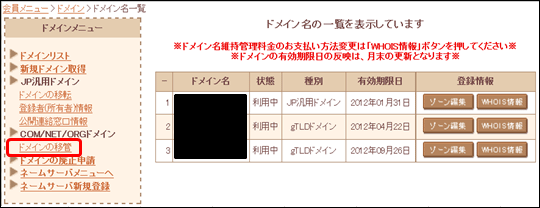
 「ドメインの移管」をクリックします。
 各種情報を入力
画面の指示に従い、必要な情報を入力します。
1. 既にさくらインターネットをご利用いただいたことはありますか?
現在ご利用中の会員IDで申し込むが選択されていることを確認してください。
2. 今回移転されるドメイン名をご入力ください
移転を行うドメイン名を入力します。間違いが無いかよくお確かめください。
全て入力を終えたら「次へ」ボタンを押して先へ進んでください。
 約款の確認画面
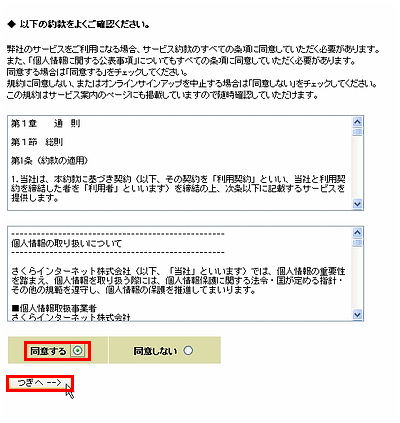
画面の内容をお読みになり、ご理解いただいた場合は "同意する" を選択し、[つぎへ] をクリックしてください。
 ドメインの情報を確認
お客さまのWHOIS情報が表示されます。
ドメインの移管の完了には、ドメイン情報に登録された管理者にて移管承認が必要となります。以下のWHOIS情報にあるドメイン担当者(Administrative Contact、Admin Name)のメールアドレスをご確認ください。
- 管理者のご確認をされないまま、お申し込みいただきましても移管は完了となりません。管理者による承認が可能かお分かりでない場合は、移管のお申し込みをお控えください。
- 移管の際は、オースコード(Authcode)が必要です。 ドメインを取得した事業者様にお聞きください。
- ドメインの登録先の関係で「レジストリキー」の入力となる場合があります。その場合もドメインの管理事業社にお問い合わせをお願いいたします。
- 「レジストリキー」の入力の場合は、メールによる移管承認作業は不要となります。
ドメイン管理者のメールアドレスについてご確認いただけましたら"次へ"を押してください。
 支払い方法の選択
3つのお支払い方法のうち、一つお選びください。
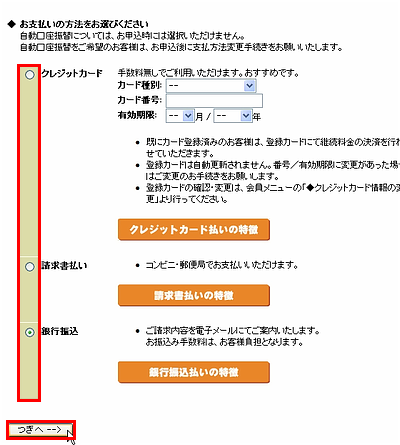
お支払い方法を選択できます。詳細は以下の表をご参照ください。
| 支払い方法について | |
|---|---|
| クレジットカード | 手数料は無料です。ご利用の カードの種類/カード番号(ハイフン(-)は不要)/有効期限("月"と"年"の指定に注意)/カード名義 を入力してください。 |
| 請求書払い | 弊社からドメイン取得費用の請求書をお送りしますので、コンビニ・銀行・郵便局などからお振込みください。なお、1請求あたり315円の手数料がかかります。 |
| 銀行振込み | ご請求内容を電子メールにてご案内いたします。お振込み手数料はお客様負担となります。 |
- クレジットカードをご利用の場合、カードを認証しだい自動的にドメイン移管作業を行います。移管完了後のキャンセルはできませんので、予めご了承ください。
- 請求書払い・銀行振込みの場合、お客様からのご入金を確認後にドメイン移管作業が開始されます。移管をお急ぎの際はご注意ください。
- クレジットカード払い以外をご選択の場合、ご入金後の作業になり、移管が完了しない場合には、手数料の実費を差し引いて返金となります。銀行振込や請求書払いをご選択の場合は十分にお気をつけ願います。
 最終の確認画面を表示
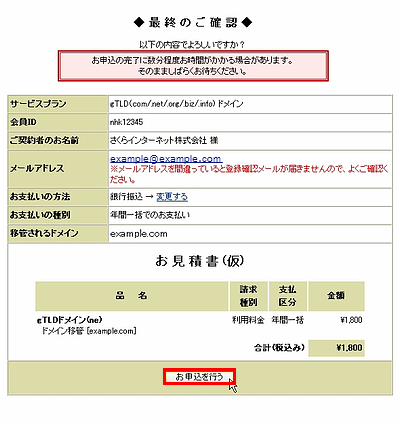
表示されたお申込み内容をご確認ください。
特にドメイン名とメールアドレスに間違いがないか、今一度ご確認をお願いします。
 お申込み受付画面の表示
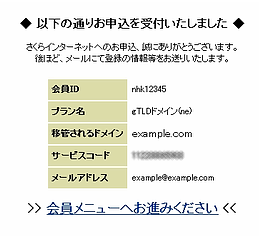
下の画面「以下の通りお申し込みを受付致しました」という画面が表示されれば、移管の受付完了です。
この後、お振込みが確認されましたら、システムより移管申請が開始されます。
 移管の承認
移管の承認
お申込み完了後、ドメインの移管承認の作業が必要です。
承認方法については、こちらの承認方法マニュアルをご参考ください。
 移管手続きの完了
移管承認後、一週間程度で移管完了となります。
移管完了のご報告は「ドメイン移管作業完了のご連絡」というメールにてご連絡します。
移管したドメインの利用方法
- 「さくらのレンタルサーバ」・「さくらのメールボックス」
- 「専用サーバ」・「さくらの専用サーバ」 ([STEP 5]より作業を進めてください)

-
会員メニューにログインすると、ご利用者の会員情報や契約などの情報がご確認いただけます。