



ディスクの作成・削除
コントロールパネルからディスクドライブの作成(追加)や削除を行うことができます。
ディスクの作成
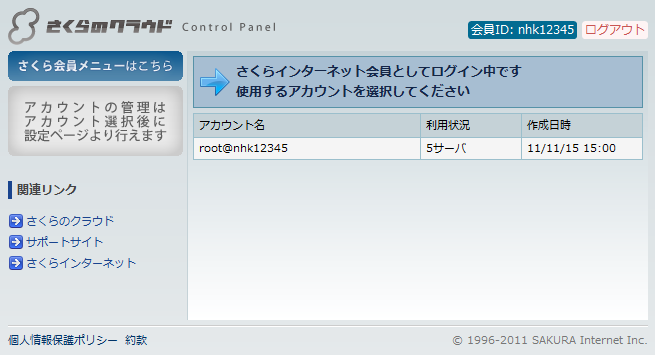
 クラウドコントロールパネルログイン
 クラウドコントロールパネルへログインします。
 ディスクの作成
上部メニューから「ディスク」をクリックします。

 左メニューから「新規ディスク」をクリックします。
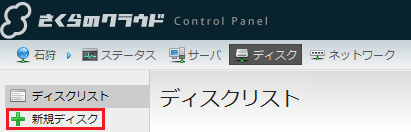
 作成するディスクに関する情報を入力し、「作成」をクリックします。
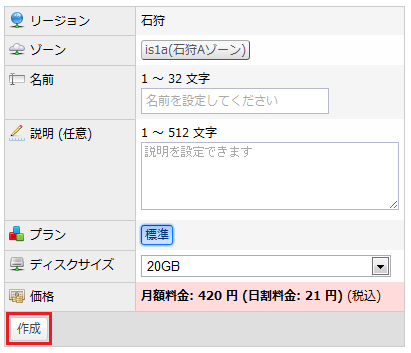
| ゾーン | ディスクが保存されるゾーンを選択してください |
|---|---|
| 名前 | 32文字以内で入力してください(半角全角共に32文字) |
| 説明 | ディスクの用途など、説明をご自由に入力ください |
| プラン | 標準を選択してください |
| ディスクサイズ | プルダウンメニューより希望のサイズを指定してください |
 確認画面が表示されます。作成してよければ「はい」をクリックしてください。
 ディスクの作成は完了です。
ディスクの接続
クラウドコントロールパネルログイン
クラウドコントロールパネルへログインします。
ディスクの接続
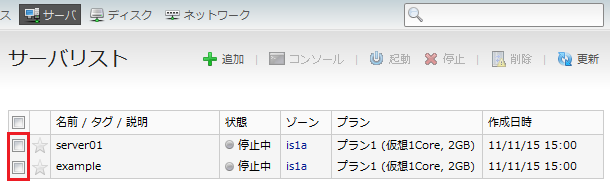
上部メニューから「サーバ」をクリックします。

サーバリストから、ディスクを接続するサーバのチェックボックスにチェックを入れます。
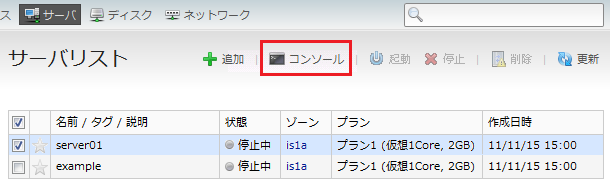
「コンソール」をクリックします。
「詳細情報」をクリックします。
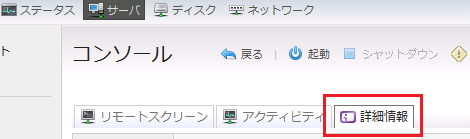
「ディスクの接続」をクリックします。

 接続するディスクを選択し、「接続」をクリックします。
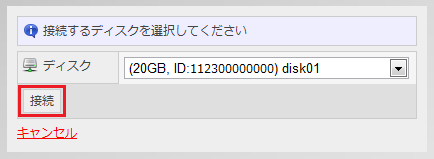
 ディスクの接続は完了です。
ディスクの切断
クラウドコントロールパネルログイン
クラウドコントロールパネルへログインします。
ディスクの切断
上部メニューから「サーバ」をクリックします。
サーバリストから、ディスクを切断するサーバのチェックボックスにチェックを入れます。
「コンソール」をクリックします。
「詳細情報」をクリックします。
切断するディスクの「×(切断する)」をクリックします。

確認画面が表示されます。切断してもよければ「はい」をクリックします。
ディスクの接続は完了です。
ディスクの削除
クラウドコントロールパネルログイン
クラウドコントロールパネルへログインします。
ディスクの削除
上部メニューから「ディスク」をクリックします。
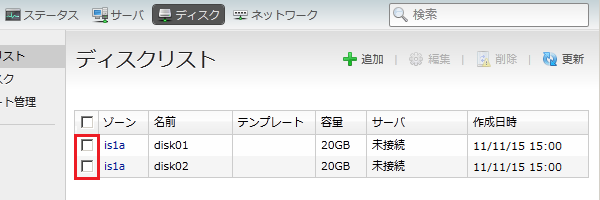
ディスクリストから、削除したいディスクのチェックボックスにチェックを入れます。
※削除するディスクはサーバと「未接続」の状態である必要があります
「削除」をクリックします。
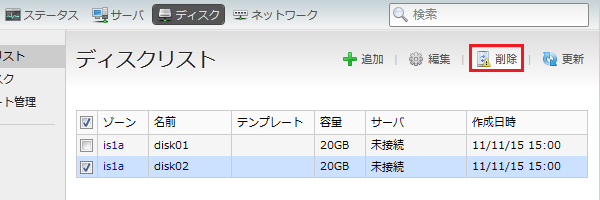
確認画面が表示されます。削除してよければ「はい」をクリックしてください。
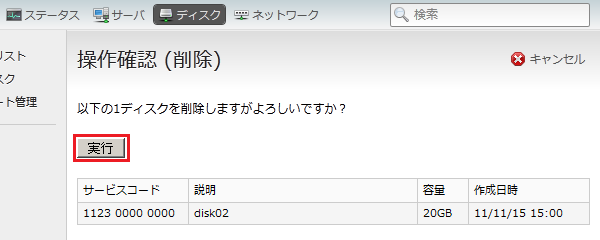
削除の操作確認が表示されます。削除してよければ「実行」をクリックしてください。
ディスクの削除は完了です。
このマニュアルに関連するサービス

-
会員メニューにログインすると、ご利用者の会員情報や契約などの情報がご確認いただけます。