対象サービス |
| ライト |
スタンダード |
プレミアム |
ビジネス |
ビジネスプロ |
マネージド |
メールボックス |
 |
| |
|
|
メールを利用するためには、サーバコントロールパネルからメールアドレスを作成する必要があります。
※さくらのレンタルサーバ(ビジネス・ビジネスプロ)、さくらのマネージドサーバをご利用の場合は、こちらをご覧ください。
|
|
 |
 |
 |
 |
|
<設定例>
- 作成するメールアドレス : mail@example.sakura.ne.jp
※上記は本マニュアル中での例です。お客さまが設定される際は、お客さまの情報に置き換えてご確認ください。
|
|
 |
|
 |
[目次]
 ◎ メールアドレスの作成
[STEP 1] サーバコントロールパネルログイン
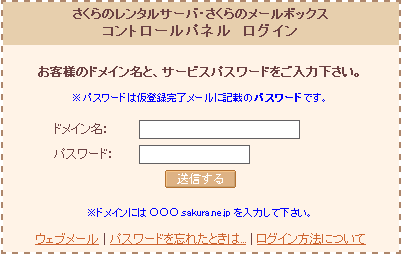
- サーバコントロールパネルへログインします。
[STEP 2] メールアドレスの作成
- 『 メールアドレスの管理 』をクリックします。
- メールアドレスの管理画面が開きます。最初は「 postmaster 」のアカウントのみ作成されています。
- 「 メールアドレスの追加 」から、作成したいメールアカウントを『 メールアドレス 』へ、メールパスワードを『 メールパスワード 』へ入力してください。
Notice - 注意事項
メールアドレスの作成については、いくつかのルールが存在します。
- メールアドレスの先頭と末尾にドットを含めることはできません。
- メールアドレスは32文字以内の文字数で構成されている必要があります。
- 小文字のアルファベット、数字、一部の記号で構成されている必要があります。
- メールパスワードの作成に使用できる文字に制限があります。
使用できる文字
| 英字 |
abcdefghijklmnopqrstuvwxyz ABCDEFGHIJKLMNOPQRSTUVWXYZ |
| 数字 |
0123456789 |
| 記号 |
+(プラス) -(ハイフン) /(スラッシュ) =(イコール) .(ピリオド) ,(カンマ) _(アンダーバー) |
- メールアドレスは、「@」より後ろのドメイン名を指定することはできません。
- ドメイン名のところにカーソルを置いたときに表示されるドメイン名全てで、作成したメールアドレスが利用できます。※1
- メールパスワードは8 ~ 32文字、英文字(大文字、小文字)、数字、記号の複合で設定してください。
- 入力できたら、『 追加 』をクリックします。
- メールアドレスが作成されました。
Notice - ※1 追加ドメインのメールアドレス
『 ドメイン名 』という文字の上にマウスカーソルをのせると、追加しているドメイン名が表示されます。
例えば「 example.sakura.ne.jp 」の他に「 example.com 」というドメインを追加している場合、
「 example.com 」は「 example.sakura.ne.jp 」の 別名として登録されているため、
「 mail@example.com 」と「 mail@example.sakura.ne.jp 」は同じメールアドレスとして認識されます。
そのため、 ドメインごとに同じアカウント名を分けて利用することができません。ご注意ください。
◎ メールアドレスの設定変更
作成したメールアドレスは、設定を変更することができます。
[STEP 1] サーバコントロールパネルログイン
- サーバコントロールパネルへログインします。
[STEP 2] メールアドレスの設定変更
- 『 メールアドレスの管理 』をクリックします。
- 設定を変更したいメールアドレスの『 変更 』をクリックします。
- 設定したい項目を編集します。
なお、以下の項目の設定が可能です。
| メールアドレスの説明 |
任意のコメントをメールアドレス一覧に表示させることができます。 |
| 容量制限 |
メールボックスの容量を1MBから2048MBまで任意に指定できます。
※サーバのディスク容量がひっ迫していると、しきい値内であってもメールは届きません。 |
| メールパスワードの変更 |
メールパスワードを変更できます。
パスワードの文字列はは8~32文字、英文字(大文字、小文字)、数字、記号の複合で設定してください。 |
| メール転送 |
このメールアドレスに到着したメールを別のメールアドレスへ転送できます。
また、メールボックスに保存せず転送専用にすることもできます。 |
| ウイルスチェック |
ウイルスチェックの有効/無効を設定できます。
※ウイルスチェックを有効にした場合、ウイルスと判断されたメールは、サーバには一切届かず、連絡メールなども届きません。 |
| メールアドレスの変更 |
メールアドレス名を変更できます。 |
|
◎ 備考
○ postmaster について
postmaster の役割
postmaster は管理者用のメールアドレスとして初期状態より存在し、主に下記のような状況となった場合のメールの受け取りを担っています。
- CGIプログラムから送信したメールが届かず、返送されてきたメール
- メール転送に失敗し、エラーとして返送されてきたメール
尚、postmaster へ届くメールを別のメールアドレスへ変更したり、他のメールアドレスへ転送する、さくらインターネットで管理することはできません。
postmaster のパスワード設定
postmaster は初期状態においてパスワードが設定されていません。第三者に推測されにくいお好きな文字列を設定いただき、メールソフトもしくはウェブメールからご確認ください。
postmaster の存在意義
postmaster は、サーバを通じて公開している情報や、特定、不特定を問わずやり取りするメールについて、疑問やトラブルが生じた場合における連絡用の窓口としてさくらインターネットが設けています。
このため、 postmaster を改名、削除することはできません。サーバの管理はさくらインターネットが行いますが、コンテンツの管理はご契約者さまにて行ってくださいますようお願いいたします。
詳細については、下記リンク先にある「 3.6 Domains 」項をご参照ください。
○ 迷惑メールへの対処について
info, webmaster, postmaster, mail, root, admin 等、関係者以外が推測しやすい名称のメールアドレスは、迷惑メールが届きやすい傾向にあります。十分な対策をお勧めします。
なお、ウェブメールより迷惑メールフィルタを利用できます。
補足:パスワードの作成と管理ついて
メールパスワードをより強固にするためには、以下のような作成方法や管理方法をおすすめします。
- 文字数は、8文字以上で作成する。
- 名前、企業名、生年月日など容易に推測される単語を利用しない。
- 単語をそのまま使用しない。
- 大文字、小文字、数字、記号をランダムに組み合わせる。
- 複数のシステムで同じパスワードを利用しない。
- 3ヶ月などの一定期間ごとに、新しいパスワードに変更する。
|
■ 関連する項目
■ このマニュアルに関連するサービス
△ ページの最初へ戻る
|