[ Online Manual ] RentalServer ni tuite desu
レンタルサーバ
専用サーバ
メールボックス
ドメイン取得
>
設定ガイド
>
メールソフトウェアの設定-メールソフトウェアの設定例
>
for windows-
Becky! Internet Mail 2
◎ メールソフトウェアの設定 [Becky! Internet Mail 2]
●設定の前にお読みください・・・
このマニュアルは「
Windows版Becky! Internet Mail 2
」のバージョン番号2.06.02を 元に 作成されています。参照する前に、お使いのソフトウェアのバージョンを確認してください。
ソフトウェア本体に関するお問い合わせ、ソフトウェアの不具合に関するお問い合わせは、 ソフトウェア付属の解説書、ヘルプをご確認の上、ソフトウェアの製造元にお問い合わせください。
[STEP 1] Becky! Internet Mail 2の起動
Becky! Internet Mail 2を起動してください。
[STEP 2] インターネットアカウントの設定
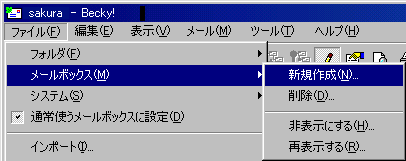
「ファイル(
F
)」
-
「メールボックス(
M
)」
-
「新規作成(
N
)...」
を開きます。
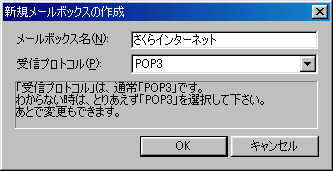
「新規メールボックスの作成名」 ウィンドウが開きます。
以下の項目を設定してください。
●
メールボックス名 (
N
)
:
このアカウントを識別するお好きな名前
●
受信プロトコル(
POP3
)
:
POP3
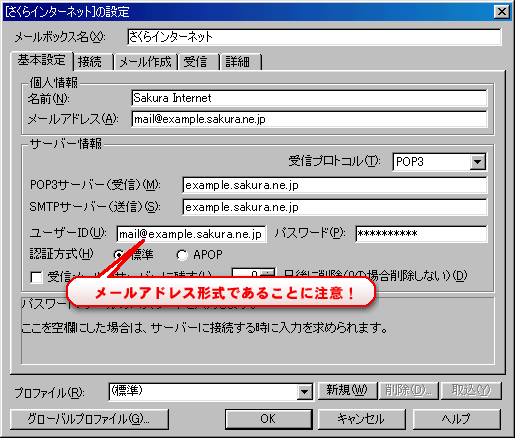
「メールボックスの設定」が開きます。
「全般」タブ
が選択されていることを確認し、以下の項目を設定してください。
●
名前(
N
)
:
このアカウントを識別するお好きな名前
●
メールアドレス(
A
)
:
メールアドレス
●
POP3サーバ(受信)(
M
)
:
初期ドメイン
(※1)
●
SMTPサーバ(送信)(
S
)
:
初期ドメイン
(※1)
●
ユーザID(
U
)
:
メールアドレス
●
パスワード(
P
)
:
メールパスワード
●
認証方式(
H
)
:
標準
※1
「初期ドメイン」とは、サーバの登録完了時にあらかじめ付与されている契約ドメイン名です。
さくらインターネット保有のドメインにサブドメインを付与した形でお渡ししています。
「仮登録完了のお知らせ」や「登録完了通知書」に記載されておりますのでご確認ください。
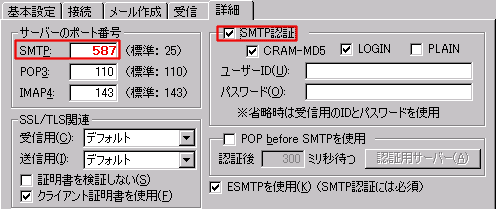
「詳細」タブ
を選択し、以下の項目を設定してください。
●
POP before SMTPを使用
:
チェックを入れる
これでメールの基本設定は完了です。「OK」ボタンを押してウィンドウを閉じてください。