[STEP 2] インターネットアカウントの設定

|
| |
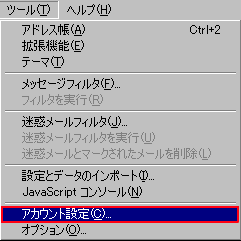
「ツール(T)」から「アカウント設定(C)...」 を開きます。
|
|
| |
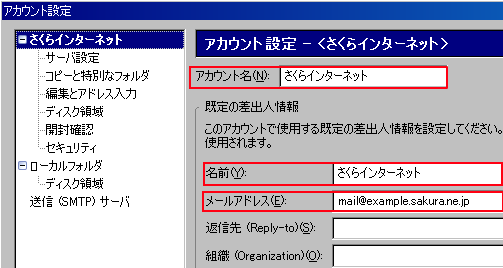
「アカウント設定」 が開きます。
左側の該当アカウント名をクリックし、以下の項目を設定してください。
| ● |
アカウント名 (N) |
: |
このアカウントを識別するお好きな名前 |
| ● |
あなたの名前 (Y) |
: |
差出人の名前(お好きな名前を入れてください) |
| ● |
メールアドレス(E) |
: |
メールアドレス |
|
|
| |
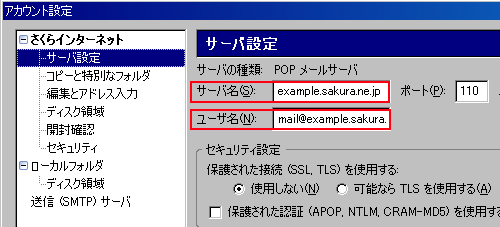
左側のメニューより「サーバ情報」をクリックします。
以下の項目を設定してください。
| ● |
サーバ名 |
: |
初期ドメイン(※1) |
| ● |
ユーザ名 |
: |
メールアドレス |
| |
※1
「初期ドメイン」とは、サーバの登録完了時にあらかじめ付与されている契約ドメイン名です。
さくらインターネット保有のドメインにサブドメインを付与した形でお渡ししています。
「仮登録完了のお知らせ」や「登録完了通知書」に記載されておりますのでご確認ください。
|
|
|
| |
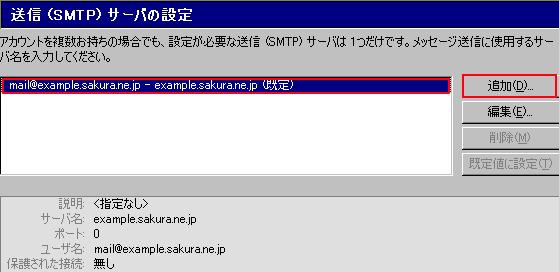
左側のメニューより「送信(SMTP)サーバ」をクリックします。
該当のサーバ名をクリックし反転させ、「編集(E)」ボタンを押します。
|
|
| |
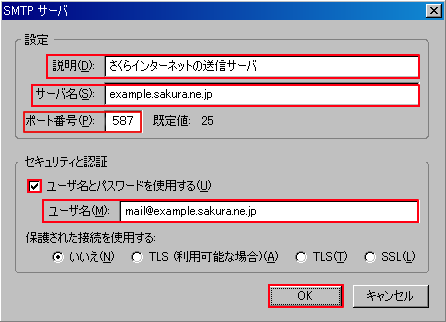
「SMTPサーバ」が開きます。
以下の項目を設定してください。
| ● |
説明 |
: |
このサーバを識別するお好きな名前(任意) |
| ● |
サーバ名 |
: |
初期ドメイン(※1) |
| ● |
ユーザ名とパスワードを使用する |
: |
チェックを入れます |
| ● |
ユーザ名 |
: |
メールアドレス |
|
|
| |
「設定完了」が開きます。
確認を行い、間違いがなければ「完了」ボタンを押します。
|
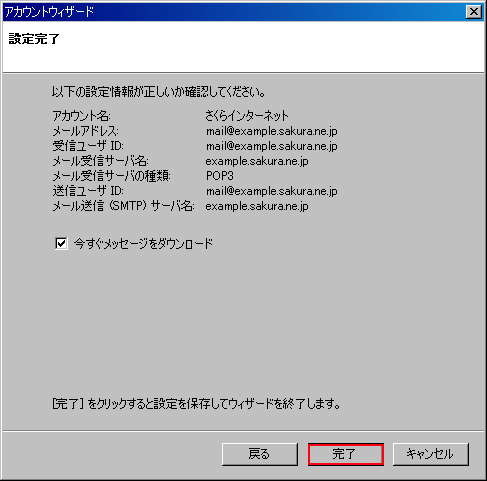
これでメールの設定は完了です。「OK」ボタンを押してウィンドウを閉じてください。
|










